
در قسمت قبل با توضیحات مبحث فیلتر پیشرفته، دلایل استفاده از آن و یک سری قواعد کلی جهت کار با این ابزار آشنا شدید. حتما برای استفاده از این بخش ابتدا قسمت اول مبحث Advanced Filter را مطالعه نمایید.
در این بخش به بررسی قواعد و نکات تکمیلی و خاص تر در این مبحث میپردازیم. ابتدا با عملگرهای مقایسه ای جهت استفاده در شرطهایی از جنس عدد و تاریخ آشما شویم.
عملگرهای مقایسه ای برای اعداد و تاریخ در فیلتر پیشرفته :
عملگرهای مقایسه ای | توضیح و نام |
= | مساوی |
<> | نامساوی |
< | بزرگتر |
=< | بزرگتر مساوی |
> | کوچکتر |
=> | کوچکتر مساوی |
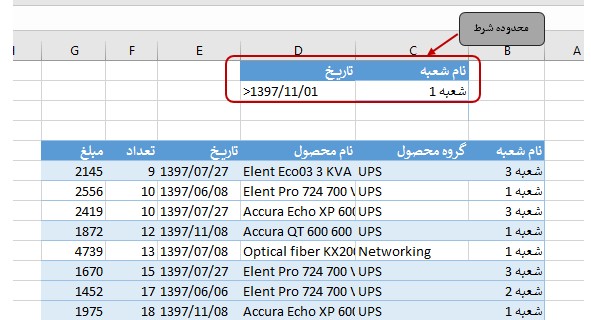
مثال ۳ :
فروش شعبه ۱ از بهمن ماه به بعد
** عملگرهای مقایسه ای و تاریخ
مثال ۴:
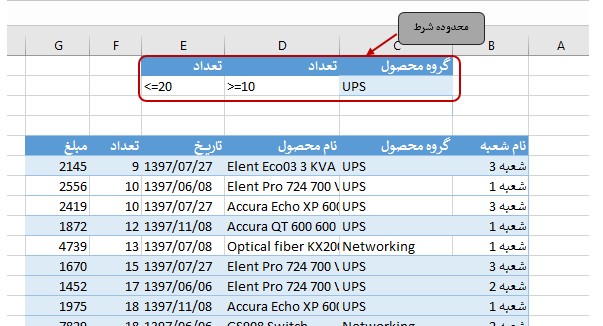
فروش UPS های با تعداد بین ۱۰ و ۲۰ عدد
** استفاه از عملگرهای مقایسه ای و منطق And برای نمایش بازه عددی (یا تاریخی)
عملگرها و قواعد شرطهای متنی در فیلتر پیشرفته :
علائم متنی | نتیجه |
=”= متن” | برای متون انگلیسی سل هایی را در نتیجه فیلتر نمایش میدهدکه دقیقا برابر “متن” باشند |
متن | برای متون انگلیسی سل هایی را در نتیجه فیلتر نمایش میدهدکه با “متن” شروع شده باشند |
<>متن | سل هایی را در نتیجه فیلتر نمایش میدهدکه دقیقا برابر “متن” نباشند |
آشنایی و استفاده از کاراکترهای خاص WildCards
احتمالا این علائم کاربردی را در اکسل جهت موارد مختلف میشناسید. در غیر اینصورت توضیحات و عملکرد آنها را در دو جدول زیر ببینید و با آنها آشنا شوید.
علامت | نام | عملکرد |
? | question Mark | برای جستجوی دقیقا یک کاراکتر |
* | asterisk | برای جستجوی تعداد نامشخصی کاراکتر (ممکن است هیچ کاراکتری نباشد) |
~ | tilde | برای جستجوی کاراکترهای خاص مثل * و ؟ در محتوای سل ها |
چند مثال با استفاده از Wildcards
مثال | توضیح |
*متن* | سل هایی را در نتیجه فیلتر نمایش میدهدکه شامل عبارت “متن” باشند |
*متن | سل هایی را در نتیجه فیلتر نمایش میدهدکه با عبارت “متن” خاتمه پیدا میکنند. |
???م | سل هایی را در نتیجه فیلتر نمایش میدهدکه ۴ حرفی بوده و با حرف “م” خاتمه پیدا میکنند. |
????? | سل هایی را در نتیجه فیلتر نمایش میدهدکه ۵ حرفی باشند. |
??~*?? | سل هایی را در نتیجه فیلتر نمایش میدهدکه ۵ حرفی باشند و حرف سوم آنها علامت ستاره باشد. |
با بکارگیری قواعد و نکات بالا، میتوانید شرطهای متنوع و گسترده تری در فیلترهای خود اعمال نمایید.
فیلتر پیشرفته بر اساس فرمول :
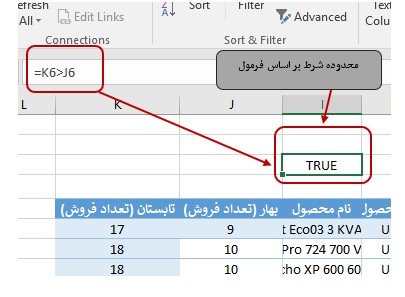
و به عنوان آخرین نکته، شما حتی امکان تعریف محدوده شرط با فرمول را هم خواهید داشت. به طور مثال میتوانید مقادیر موجود در دوستون را با هم مقایسه کنید و در صورت برقراری شرط، ردیف های مورد نظر را نمایش دهید. کاری که به هیچ عنوان در فیلتر ساده قابل انجام نیست.
قبل از انجام مثال، باید قواعدی را در خصوص استفاده از فرمول در در مبحث فیلتر پیشرفته، بدانید :
- فرمول های استفاده شده در این قسمت باید از نوع فرمولهای منطقی باشند (خروجی TRUE یا FALSE داشته باشند).
- سر تیتر این فرمولها بر خلاف شرطهای قبلی نباید با سر تیترهای جدول یکی باشد (میتواند حتی خالی باشد).
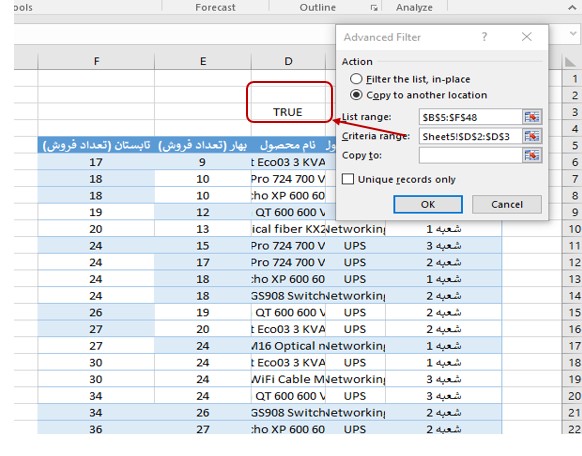
- برای انتخاب محدوده شرط ( بر اساس فرمول) حتما سل محتوای سرتیتر (حتی اگر خالی است) به همراه سل حاوی فرمول، هر دو انتخاب شوند.
- در مورد روش آدرس دهی (نسبی و مطلق)، برای بررسی فرمول روی تمام سطرها از آدرس دهی نسبی و برای گذاشتن شرط فقط بر روی یک آدرس خاص از روش مطلق استفاده نمایید.
- برای انتخاب بازه شرط در این حالت از ادرس دهی مطلق استفاده نمایید.
مثال ۵ :
گزارش شعب و محصولاتی که در فصل تابستان بیشتر از بهار فروش داشته اند.
انتقال نتیجه فیلتر پیشرفته به شیت دیگری غیر از شیت اصلی :
تقریبا تمام قواعد لازم برای ساختن محدوده های شرط را با هم بررسی کردیم. حالا ممکن است سوال پیش بیاید که آیا ممکن است نتیجه فیلتر پیشرفته را در شیت دیگری قرار دهیم؟؟
اگر این موضوع را از روش معمول بالا تست کنید، با پیغام خطای زیر مواجه خواهید شد.

برای داشتن نتیجه فیلتر پیشرفته در شیت دیگری غیر از شیت داده ها، از روش زیر عمل می کنیم :
ابتدا در شیت نتیجه (غیر از شیت اصلی داده ها) قرار میگیریم، سپس گزینه Advanced Filter را فعال کرده و در هر یک از قسمت های پنجره باز شده، مشابه موارد بالا، محدوده داده ها و محدوده شرط را با مراجعه به شیت اصلی انتخاب میکنیم و در آخر آدرس سل مورد نظر را جهت کپی نمودن نتیجه، در شیت دوم انتخاب می کنیم. به این شکل میتوانیم نتیجه فیلتر پیشرفته را در شیت دیگری غیر از شیت مبدا قرار دهیم.
امیدوارم که از از این مطلب آموزشی استفاده کرده و لذت برده باشید و با استفاده از قواعد و نکاتی که آموختید گزارشهای پیشرفتهتر و نتایج بهتری به دست بیاورید.
ثبت نظرات و پیشنهادات شما دوستان، ما را در هر چه بهتر و بیشتر ارائه دادن مطالب یاری خواهد کرد. با ما نــــــاب بیاموزید…