
آموزش استفاده از علائم تیک و ضربدر در جدول اکسل با سه روش مختلف
در موارد متعددی، در جداول اکسل نیاز به قرار دادن نمادی برای تایید یا عدم تایید وجود دارد. در این حالت استفاده از Data Validation و لیست میتواند یکی از راهکارها باشد. همچنین میتوان از عبارت “تایید” یا “عدم تایید” و یا همچنین “بله” یا “خیر” استفاده کرد. با اینکه تمامی این روشها کارایی مناسبی داشته و قابل استفاده میباشند، اما استفاده از علائم تیک و ضربدر میتواند گویاتر باشد. علاوه بر این قابلیت تشخیص وضعیت کلی اطلاعات به صورت بصری تنها با یک نگاه آسانتر خواهد بود.
در ادامه به آموزش استفاده از علائم تیک و ضربدر در جدول اکسل با سه روش مختلف خواهیم پرداخت
روش اول: استفاده از کلید میانبر Shift + P و Shift + O
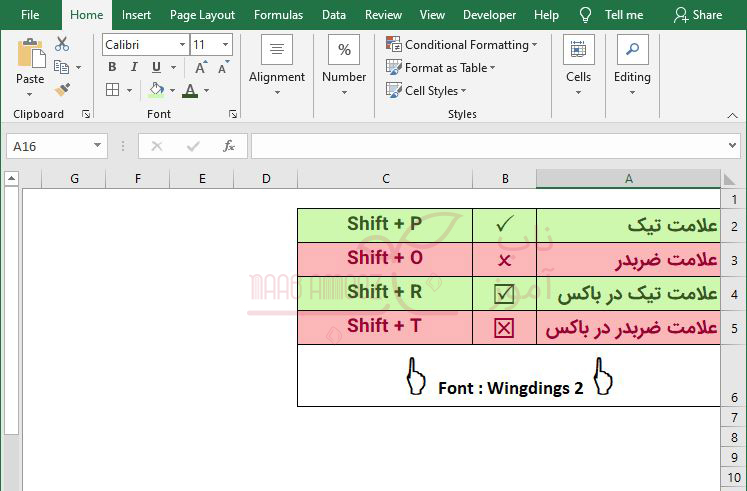
در این روش ابتدا سلولهایی که برای قرار دادن علامت تیک و ضربدر در جدول اکسل مد نظر داربد را انتخاب نمایید. سپس Font سلولها را به Wingdings 2 تغییر دهید. این فونت به صورت پیشفرض بر روی سیستم عامل ویندوز وجود دارد و نیازی به نصب یا دانلود آن نیست. پس از تغییر فونت سلولها، به سادگی با استفاده از کلید میانبر، میتوانید علامت دلخواه را در سلول قرار دهید. با استفاده از کلید میانبر Shift + P علامت تیک و با کلید میانبر Shift + O علامت ضربدر را در سلول مورد نظر درج نمایید. همچنین با استفاده از کلید میانبر Shift + R و Shift + T نیز میتوانید علامت تیک و ضربدر موجود در باکس را استفاده نمایید.
با استفاده از این روش نه تنها از استفاده از عبارات متنی طولانی پرهیز خواهد شد، بلکه هنگام فیلتر کردن و یا sort کردن دادهها کار سادهتری پیش رو خواهید داشت.
روش دوم: استفاده از تابع Char
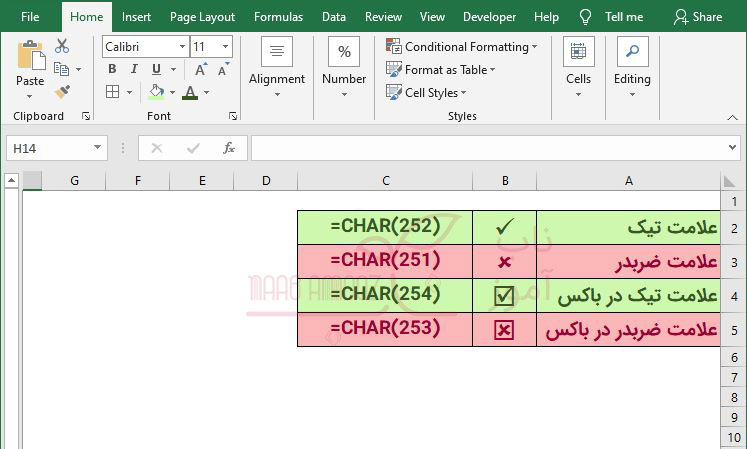
برای داشتن قابلیت نمایش علائم تیک و ضربدر، در این روش نیز باید ابتدا فونت سلولها را تغییر داد. برای این کار ابتدا سلولهایی که برای قرار دادن علامت تیک و ضربدر در جدول اکسل مد نظر دارید را انتخاب نمایید. سپس فونت سلولها را به یکی از فونتهای Wingdings یا Wingdings 2 تغییر دهید. سپس در سلولهایی که میخواهید علامت تیک وجود داشته باشد از تابع Char با مقدار ورودی ۲۵۲ و برای نمایش ضربدر از تابع Char با ورودی ۲۵۱ استفاده نمایید. در این حالت عملا با دادن کد کاراکتر مورد نظر به تابع Char در سلول کاراکتر مترادف با آن کد نمایش داده خواهد شد.
روش سوم: استفاده کد کاراکتر به صورت مستقیم
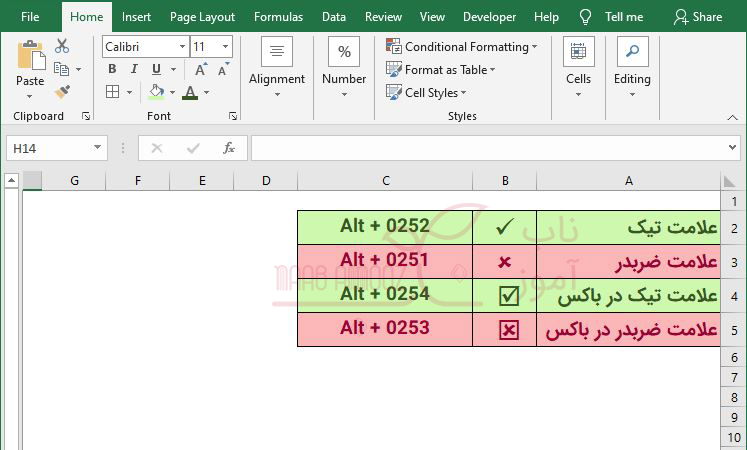
در این روش نیز باید ابتدا فونت سلولها را تغییر دهید. برای این کار ابتدا سلولهایی که برای قرار دادن علامت تیک و ضربدر در جدول اکسل مد نظر دارید را انتخاب نموده سپس فونت سلولها را به Wingdings یا Wingdings 2 تغییر دهید. حال سلول مورد نظر را انتخاب کرده و یکی از کدهای ۰۲۵۱، ۰۲۵۲، ۰۲۵۳ و یا ۰۲۵۴ را درحالی که کلید Alt را پایین نگه داشته اید، وارد نمایید. پس از خروج از سلول، کاراکتر مترادف با کد وارد شده نمایش داده خواهد شد.
تصویر زیر نمایش دهنده حالتهای مختلف خروجی به ازای کد کاراکترهای وارد شده میباشد.
با ثبت دیدگاهها و کامنتهای ارزشمندتان، در انتهای همین صفحه، ما را در هر چه بیشتر و بهتر ارائه نمودن آموزشهای آتی، همراهی نمایید… نــــــــــــــاب بیاموزید.